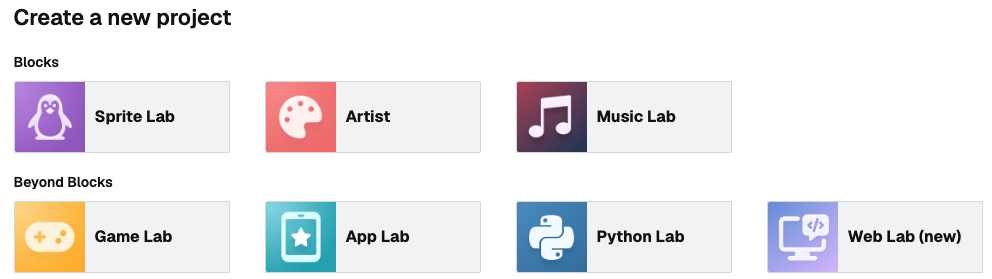
Når du har en trænet ML-model, kan du importere den i et App Lab projekt. Gå til My projects og vælg et App Lab projekt.
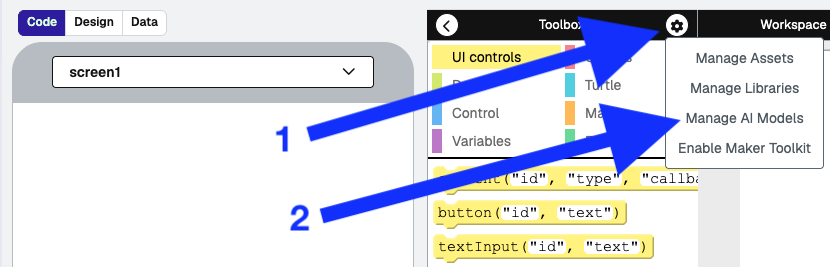
I Code-visningen finder du Manage AI Models.
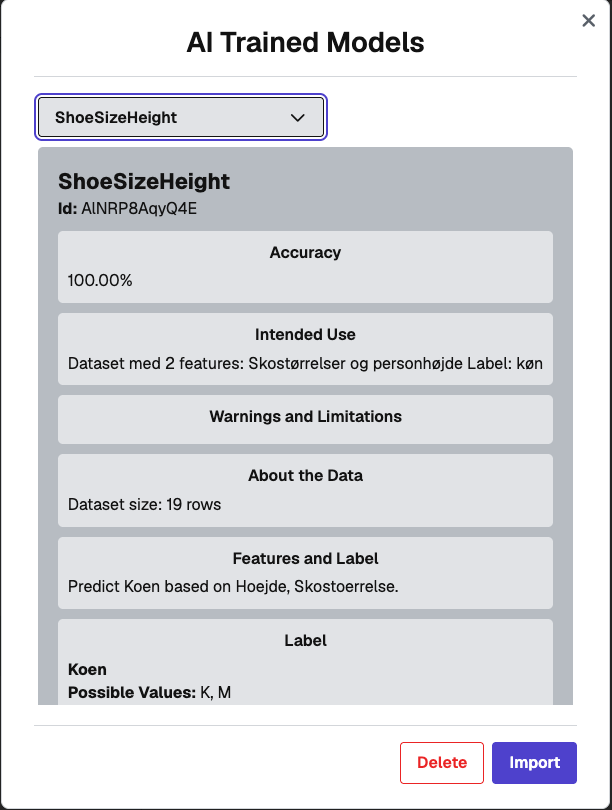
Vælg den model, som du tidligere har trænet og gemt
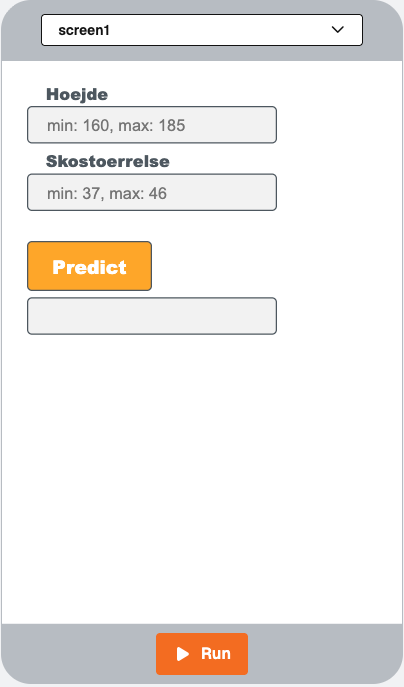
App Lab genererer en standard app, som du kan arbejde videre med
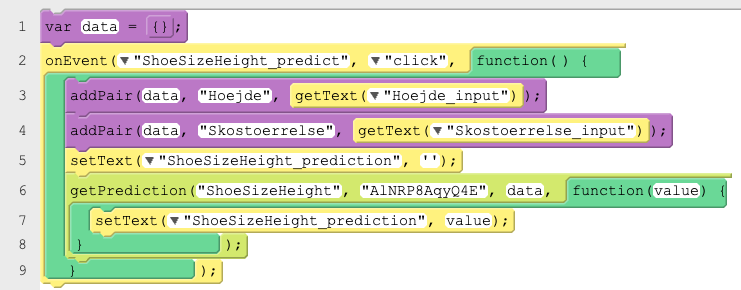
Det vigtigste i koden er, at den henter input fra de 2 inputfelter (linje 3-4) og forudsigelsen fra maskinlæringsmodellen (linje 6). Hver trænes model har sit eget nr. I dette eksempel er det AlNRP8AqyQ4E.
Når du har importeret den trænede maskinlæringsmodel, kan du arbejde videre med design og kode. Du kan f.eks.
- Indsætte billeder
- Ændre tema og farver
- Lave check af input, inden det sendes til ML-modellen. Her kan vi f.eks. lave et check at tallet for højden, som skal ligge mellem 160 og 185.
- Give mere information om forudsigelsen. Her skrives forudsigelsen direkte på en label. Men man kunne f.eks. vælge at vise et billede, som afhænger af forudsigelsen. Her et kunne man vælge at vise et billede af en kvinde, hvis modellen forudsiger, at det er en kvinde.
Forside / 1.4 Lav en App med en ML-model
Tekst: Mette Machholm. Illustrationer: Mette Machholm – og skærmbilleder fra code.org
Copyright: https://creativecommons.org/licenses/by-nc-sa/4.0/